
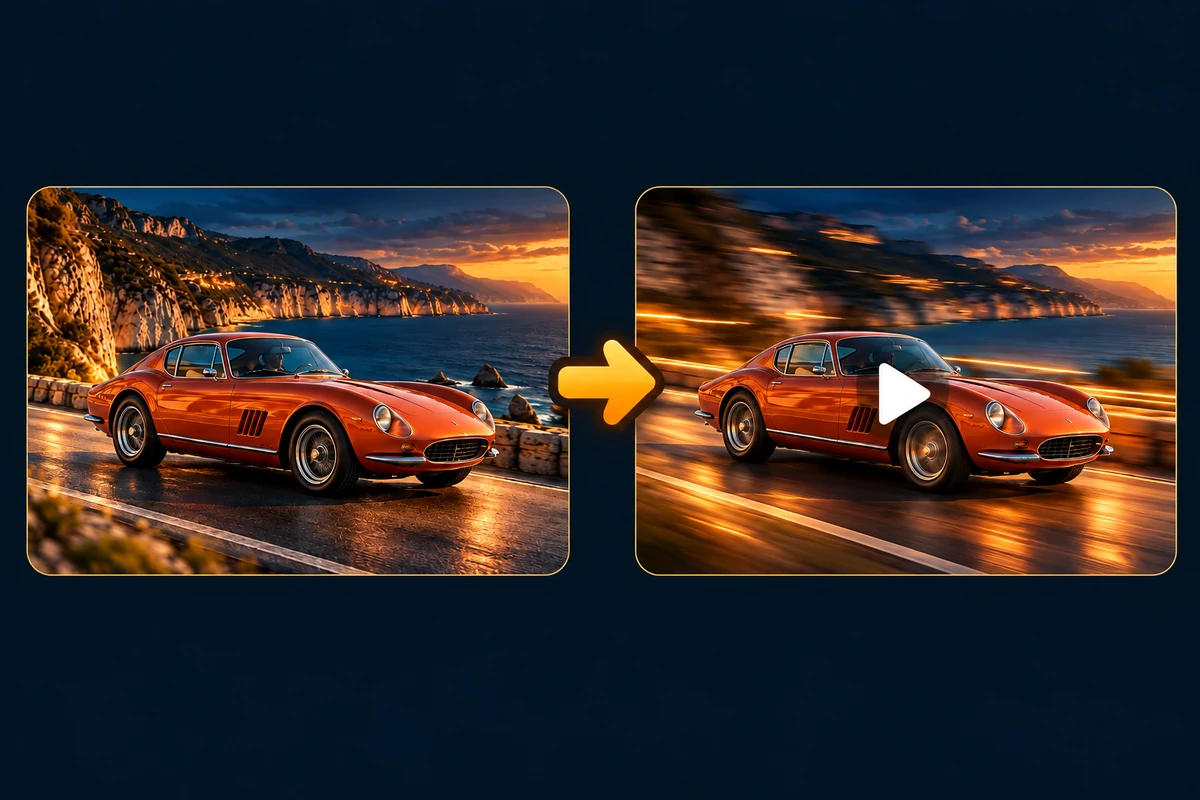
كيفية إنشاء فيديو بالذكاء الاصطناعي في DIY AI Studio
اختر تحويل النص إلى فيديو لوصف مشهد، أو تحويل الصورة إلى فيديو لتحريك صورة باستخدام نموذج متوافق. يحدد النموذج المختار الأوضاع والمدد والدقات ونسب الأبعاد المتاحة. راجع الخيارات الحالية والأرصدة المطلوبة قبل الإنشاء.
- اختر نموذج فيديو مفعّلًا من القائمة. لا يمكن إرسال طلبات إلى نماذج موسومة بأنها قادمة قريبًا أو غير مهيأة.
- اكتب وصفًا يوضح العنصر الرئيسي والمكان والحركة وسلوك الكاميرا والإضاءة.
- اختر نسبة أبعاد متاحة، ثم حدد مدة ودقة يدعمهما النموذج.
- راجع الأرصدة المطلوبة، وأنشئ المقطع، ثم تابع تقدمه في مساحة الفيديو.
اختيار نموذج فيديو بالذكاء الاصطناعي
تختلف نماذج الفيديو في التوفر والسعر وطريقة تفسير الحركة وتعليمات الكاميرا. يعتمد الاستوديو على قائمة النماذج المعروضة في الواجهة: يمكن اختيار النماذج المفعّلة، بينما تبقى النماذج غير المتاحة معطلة. وبذلك لا يعد باستخدام مزود لم يُهيأ للإنشاء.
ابدأ بالنتيجة التي تحتاجها. يستفيد عرض المنتج من حركة محسوبة ومسار كاميرا واضح. وقد يحتاج مشهد سفر إلى حركة طبيعية، مثل الضباب أو الماء. أما المقطع العمودي للتواصل الاجتماعي، فينبغي أن يحدد التأطير بوضوح وأن يحافظ على سهولة متابعة الحركة خلال المدة القصيرة.
إعدادات إنشاء الفيديو وعناصر التحكم
يعرض مولد الفيديو فقط الخيارات التي تدعمها مساحة العمل الحالية.
- الوصف: نص يصل إلى 1,000 حرف يصف المشهد والعنصر الرئيسي والحركة والكاميرا والإضاءة.
- نسبة الأبعاد: 16:9 للفيديو الأفقي أو 9:16 للفيديو العمودي.
- المدة والدقة: اختر من الإعدادات التي يدعمها النموذج المحدد. يبدأ Veo 3.1 Lite بثماني ثوانٍ ودقة 720p؛ ويحدّث الاستوديو معاينة الأرصدة عند تغيير الإعدادات.
- النموذج: اختر من مزودي الفيديو المفعّلين في إعدادات الاستوديو الحالية.
- نتائج المهام: تظهر المقاطع المكتملة في مساحة العمل مع إجراءات الحفظ والتنزيل عند توفرها.
كتابة أوصاف مفيدة لفيديو الذكاء الاصطناعي
يعطي وصف الفيديو المفيد للنموذج تسلسلًا بسيطًا لتنفيذه. حدد ما يراه المشاهد أولًا، وما الذي يتحرك، وكيف تستجيب الكاميرا، والأجواء البصرية التي ينبغي أن تبقى ثابتة. قد تؤدي محاولة جمع مشاهد غير مترابطة في مقطع قصير إلى نتيجة أقل تماسكًا.
- العنصر والحركة: حدد العنصر الرئيسي واستخدم فعلًا واضحًا لوصف حركته.
- الكاميرا: صف دورانًا بطيئًا أو اقترابًا أو حركة أفقية أو تتبعًا أو تكوينًا ثابتًا عندما يكون ذلك مهمًا.
- البيئة: أضف حركة ثانوية، مثل القماش أو الدخان أو الانعكاسات أو الماء أو الضوء العابر، عندما تخدم المشهد فقط.
- المظهر النهائي: حدد أسلوبًا سينمائيًا أو وثائقيًا أو إعلان منتج أو إعلانًا اجتماعيًا، وصف الإضاءة بدلًا من الاعتماد على كلمة عامة عن الجودة.
الأرصدة ومتطلبات الإنشاء
يتطلب إنشاء الفيديو حسابًا مسجل الدخول وعضوية استوديو نشطة ومزودًا مفعّلًا وأرصدة كافية للنموذج والمدة المختارين. تحسب الواجهة المتطلبات الحالية وتعرضها قبل الإرسال. تستخدم المقاطع الأطول عددًا أعلى من الأرصدة المعروضة في مساحة العمل الحالية.
قد تستغرق مهام الفيديو وقتًا أطول من طلبات الصور، لذلك تعرض مساحة العمل حالة المهمة أثناء المعالجة. يمكنك مراجعة المقاطع المكتملة وحفظها أو تنزيلها عندما تتوفر النتيجة. تخضع الطلبات الفاشلة لقواعد الأرصدة والمهام الحالية في الاستوديو؛ ولا تغير هذه الصفحة تلك الضوابط.
اختيار أداة فيديو قبل الإنشاء
هذا المولد مخصص لإنشاء مقطع الآن. للمقارنات والمراجعات وبحث الأسعار واختيار النماذج، استخدم تصنيفات DIY AI التحريرية لأدوات الفيديو، ثم عد إلى الاستوديو عندما تكون مستعدًا للإنشاء.
أسئلة شائعة عن مولد الفيديو بالذكاء الاصطناعي
هل ينشئ DIY AI Studio فيديو من النص؟
نعم. ينشئ وضع تحويل النص إلى فيديو مقطعًا من وصفك المكتوب للمشهد. ويتيح تحويل الصورة إلى فيديو رفع صورة أو اختيارها عندما يدعم النموذج ذلك. تظهر الإعدادات المتاحة والأرصدة المطلوبة في المولد.
ما مدد الفيديو التي يمكنني اختيارها؟
تعتمد المدد المتاحة على النموذج والدقة المختارين. استخدم خيارات المدة الظاهرة في المولد؛ وتتحدث الأرصدة المطلوبة بحسب اختيارك.
هل يمكنني إنشاء فيديو عمودي بالذكاء الاصطناعي؟
نعم. اختر نسبة الأبعاد 9:16 لإخراج عمودي. ويتوفر خيار 16:9 للفيديو الأفقي.
لماذا يكون أحد نماذج الفيديو معطلًا؟
النموذج المعطل غير مهيأ حاليًا أو غير متاح لإرسال الطلبات. اختر خيارًا مفعّلًا يعرضه الاستوديو؛ ولا تعني هذه الصفحة أن جميع المزودين القادمين المدرجين نشطون.